Showing posts with label Membuat Akun. Show all posts

Cara Mengirim Email Lengkap dari A-Z


Selamat datang pemburu berita update yang sengaja menyempatkan diri untuk berkunjung ke markas besar blog belajar berbagi yang mana blog ini berisikan informasi terlengkap tanpa basa-basi apalagi hanya sekedar tutorial cara mengirim email di gmail atau yahoo. pasti blog ini akan menyajikan informasinya secara gamblang serta mudah dipahami oleh orang yang baru mengenal dunia internet.

Memang sampai saat ini masih banyak para pekerja Swasta maupun Instansi Pemerintahan yang mengalami penyakit TBC "Tidak Bisa Computer" ketika disuruh oleh atasannya untuk mengirim email, maka dari itu saya mempunyai inisiatif untuk membuat panduan terlengkap mengirim email, file, ke email yang akan kita tuju.

Apa saja panduan yang akan saya berikan?

Mengirim email melalui google
Mengirim email melalui yahoo

Saya memberikan tutorial cara mengirim email google dan yahoo, karena dua buah mahluk tersebutlah yang sering kita gunakan, meskipun masih banyak mahluk-mahluk lain untuk mengirim email seperti bing "hotmail" dan sebagainya.

Cara mengirim email melalui gmail (google)

Google dengan produck gmail memang sangat populer di mata masyarakat disamping mudah digunakan dan loading tidak begitu berat karena tidak terdapat iklan di dalamnya hanya berfokus pada mesin pencarian dan pengiriman email khususnya.

Maka dari itu, jika anda ingin mengirim email melalui akun gmail, apakah anda sudah mendaftar di gmail? jika anda belum mendaftar silahkan (baca: Cara membuat akun gmail)

Saya rasa anda sudah mempunyai atau sudah membuat akun gmail. setelah itu maka ikutilah langkah-langkahnya untuk mengirim email dibawah ini

Klik Tulis atau Compose
  • Setelah itu isikan Kepada, Subjek (Judul), Isi Email, Kirim
Isikan Kepada Judul Isi dan Kirim Email

Keterangan:
1. Email yang akan kita tuju
2. Judul yang akan kita kirim
3. Isikan data-data (misalkan cara mengirim email di gmail atau lainnya)
4. Setelah semua beres, maka klik tombol Kirim

Contoh diatas adalah langkah-langkah mengirim email biasa. lalu bagaimana jika anda ingin mengirim file atau gambar kepada orang yang ingin anda kirimi email tersebut?

Langkahnya sama seperti diatas, akan tetapi isinya berbeda. berikut caranya:

  • Seperti biasa login ke gmail.com
  • Tulis atau Compose
  • Isi Kepada, Judul, Lampirkan File "Perhatikan gambar dibawah"
Kepada Compose Lampirkan File
  • Setelah terbuka, maka klik File tersebut, dan klik kembali Open "Proses Upload Berjalan"
Upload File yang Akan Dikirim Melalui Email

Keterangan:
1. Buat dulu file dan simpan di komputer anda
2. Cari file yang sudah dibuat tadi untuk dikirim

  • Langkah selanjutnya setelah anda klik Open/Buka/Upload, maka silahkan klik tombol Kirim
  • Selesai

Untuk pembuktian apakah email tersebut sudah terkirim, maka silahkan anda klik tombol Pesan Terkirim.

Sangat mudah bukan langkah cara mengirim email melalui gmail?

Cara mengirim email melalui yahoo (ymail)

Yahoo sangat disayangkan sekali cukup berat ketika kita login ke yahoo.com, karena yahoo berfokus kepada berita dan mesin pencari. ditambah lagi ketika kita sudah masuk ke email maka berat atau loading lama akan terasa untuk koneksi yang lambat dikarenakan banyak iklan di dalamnya.

Jika anda tetap ingin menggunakan yahoo tapi tidak ada akun ymail, maka silahkan anda buat terlebih dahulu akun yahoo dengan cara (baca: Cara membuat email yahoo)

Setelah membuat, mari ikuti langkah-langkah untuk mengirim email melalui yahoo (ymail) dibawah ini:

  • Login ke https://login.yahoo.com/ atau yahoo klik menu Sign In atau Email
  • Klik Tulis
Cara Mengirim Email Yahoo
  • Isikan Ke, Judul, Isi, Kirim
Isikan Ke Judul Isi dan Klik Kirim Email Yahoo

Keterangan:
1. Ke : Email yang dituju
2. Judul : Isikan judul anda
3. Isi tulisan
4. Kirim

Tahap diatas untuk panduan cara mengirim email yahoo yang versi biasa. lalu bagaimana langkah untuk mengirim file?

  • Login ke yahoo
  • Klik tulis, ke, judul, Lampirkan file, pilih file, Open "Proses Upload", Kirim
Langkah-Langkah Mengirim Email Yahoo.Com

Perhatikan gambar diatas
1. Tulis
2. email yang dituju
3. Judul
4. Pilih file 
5. File yang akan di kirim
6. Open
7. Kirim

Untuk mengecek apakah email tersebut sudah terkirim, silahkan klik Terkirim

Contoh cara mengirim email gmail dan yahoo diatas sangat mudah jika anda membaca dan memahaminya dengan bersungguh-sungguh karena sudah lengkap saya berikan dengan panduan gambar.

Yang perlu anda ketahui setiap email ada CC dan BCC

CC dalam email adalah Carbon copy
BCC dalam email adalah blind carbon copy

Yang mana kedua itu bertujuan sama untuk memasukan email yang kita tuju atau mengirim ke pihak-pihak lain yang jumlahnya tidak terbatas.

Sekian informasi ganas tentang cara mengirim email lengkap dari A-Z yang bisa anda ikuti. semoga informasi ini bisa menambah wawasan anda dalam mengenal dunia Internet dan menjadikan anda seseorang yang tidak terjangkit penyakit TBC "Tidak Bisa Computer".

Cara Membuat Forum di Dalam Blog "Google Grup"


Forum dari google grup seperti ini sebenarnya sudah lama ada. hanya saja karena rasa tidak perduli kita atau tidak ingin tahu apa saja yang bisa kita manfaatkan dari google, maka dari itu kita hanya mentok dengan kata lain cukup membuat blog saja ya sudah. sebenarnya tidak ada salahnya jika di dalam blog kita berikan sebuah forum yang mana forum ini adalah satu kesatuan dari produck google itu sendiri.

Saya rasa, jika anda sebagai blogger pasti pernah mengunjungi sebuah situs yaitu Forum Bantuan Google yang mana forum tersebut dijadikan wadah tempat berdiskusi atau tanya jawab seputar blogger, webmaster, banduan gmail dan lain sebagainya "menyangkut produck google".

Cara Membuat Forum di Dalam Blog "Google Grup"

Jika kita sebagai seorang blogger, tentu google sangat senang ketika kita selalu mengangkat sebuah topik seputaran produck-produck unggulan google, salah satunya yaitu membuat forum google yang mana nantinya forum yang akan anda buat, akan dimasukan di dalam blog anda.

Diukur dari segi SEO, ya tentu namanya saja produck google sudah pasti ada jika ingin mengukur kekuatan SEO. tapi semua tergantung di diri anda bagaimana cara mengembangkan seo itu sendiri di dalam forum tersebut.

Langkah membuat forum google

Disini akan saya pandu sampai tuntas, langkah-langkah membuat forum google sampai dengan memasukkannya di dalam posting blog.


Sebelum mengklik Buat Grup perhatikan terlebih dahulu tulisan dibawahnya seperti Semua diskusi Anda dalam satu tempat » Ekpresikan diri anda » Diskusi yang berfokus pada pengguna » Lebih cepat lagi » Sesuai untuk seluler

Langkah Pertama Membuat Forum Google

Setelah mengklik Buat Grup, selanjutnya isikan data diri dari forum google.

Langkah Kedua Membuat Grup Google

Nama Grup: (Isi dengan nama grup anda, kalau bisa sesuaikan dengan nama blog)
Deskripsi grup: (Isikan deskripsi grup anda)
Bahasa: (Jenis bahasa, pilih Indonesia jka anda orang Indonesia)
Jenis grup: (Silahkan pilih menu jenis grup tersebut)
Izin dasar: (Lihat topik » Tulis pos » Gabung dengan grup)

Setelah anda mengisikan dengan benar, maka langkah selanjutnya adalah klik Buat. lalu isikan captcha dengan benar dan klik Lanjutkan

Langkah Ketiga Membuat Grup Google

Selamat google grup anda sudah dibuat! klik Ok

Langkah Keempat Membuat Grup Google

Disini anda akan dituntun pada pengaitan grup seperti terhubung ke google plus untuk memunculkan profil. 

Langkah Kelima Membuat Grup Google

Centang pada profil google plus » gunakan nama lengkap dari profil google saya. setelah selesai klik Simpan perubahan saya

Langkah Kelima Membuat Google Grup

Klik roda gigi disebelah kanan dari hadapan anda, lalu klik kembali Setelan Grup

Langkah Keenam Membuat Grup Google

Gulung ke bawah mouse anda dan copy - paste kode script tersebut ke sebuah notepad terlebih dahulu

Langkah Ketuju Membuat Grup Google

Itulah kode yang perlu anda copy-paste di dalam notepad

Selesai sudah langkah-langkah membuat grup menggunakan produck google. sekarang bagaimana cara memasangnya di dalam sebuah posting blog?

Cara memasang kode script google grup di dalam blog

Perlu anda ketahui bahwa kode script dari google grup ini adalah iframe. yang mana kode iframe tersebut tidak baik untuk berada di dalam blog, karena menambah loading blog menjadi sedikit lama.

Sepertinya jika kode iframe masih dalam satu kesatuan produck google, tidak menjadi masalah. tapi, jika anda takut loading blog menjadi lama atau bermasalah untuk SEO, maka bisa dirubah kode iframe tersebut menjadi object. contoh:

<iframe id="forum_embed
src="javascript" </iframe>

Code iframe dan scr silahkan anda rubah menjadi object dan data. contoh:

<object id="forum_embed
data="javascript"</object>

Saya rasa anda sudah faham dan silahkan dirubah kode script dari google forum tersebut yang sudah anda save di notepad.

Sekarang lakukan seperti biasa membuat postingan. yang perlu anda ketahui, bahwa kode script ini bisa ditempatkan di halaman posting biasa maupun di halaman statis blog anda. intinya setiap ingin memasukan kode script untu tampil di halaman, maka gunakanlah metode HTML bukan Compose.

Setelah membuka halaman posting, maka klik yang menu HTML pastekan kode script google forum tersebut dan berikan judul "My Forum atau apa saja" lalu terbitkan/publikasikan

Cara Memasukan Kode Script di dalam Posting Blog

Setelah anda publikasikan, silahkan anda lihat hasilnya, dan menulislah di dalamnya seperti biasa anda menulis di dalam sebuah blog.

Forum google ini juga sangat berguna untuk menambah backlink yang menuju ke situs anda, dengan catatan tidak duplikasi konten. misalnya anda membuat judul di dalam blog:

"Cara membuat forum di dalam blogger" (Untuk judul blog)
"Cara membuat forum kreasi google grup" (Untuk Forum)

Ketika anda menulis di dalam forum, maka silahkan sematkan link dengan anchor text yang menuju situs anda.

Sekian informasi cara membuat forum di dalam blog kreasi google grup. semoga bermanfaat dan bisa anda terapkan.

Cara Membuat Akun di Situs Web Wikipedia


Selamat datang sahabat pembaca blog belajar dan berbagi, semoga kalian sehat selalu dan diberikan berkah yang halal. dalam kesempatan yang kurang lebih ke 46 postingan ini, saya akan membagikan informasi untuk anda yang belum mengetahui caranya membuat akun di situs terbesar seperti wikipedia. sebenarnya tidak ada yang sulit jika kita sering dan rajin membaca.

Manfaat yang kita dapatkan
Banyak manfaat yang anda dapatkan ketika anda sudah mendaftar di situs web wikipedia, diantaranya ialah anda akan melatih diri anda untuk menjadi penulis yang benar-benar orisinil. karena wikipedia sendiri sangat ketat serta menurut pakar, wikipedia ialah situs informasi yang dapat dipercaya. jadi jika anda ingin menjadi penulis di wikipedia, jadilah penulis yang orisinil tanpa harus copy paste tulisan orang lain. tentu dengan cara, anda harus memiliki akun terlebih dahulu di sana.

Keuntungan untuk blog dari wikipedia
Keuntungan kita sebagai blogger ialah akan mendapatkan linkback dari situs web wikipedia. akan tetapi jangan terlalu sering memberikan anchor text karena konten yang anda terbitkan jika terlalu banyak memberikan link keluar, maka akan dianggap hanya mencari backlink saja dan tidak serius untuk menulis di situs web wikipedia.

Cara mendaftar di wikipedia

Setelah anda memahami manfaat dan keuntungan yang saya jelaskan diatas tersebut, apakah anda ingin tetap melanjutkan membuat akun di wikipedia? jika anda ingin melanjutkan, maka ada 9 langkah mendaftarkan diri anda di wikipedia-indonesia. dan berikut langkah-langkahnya yang bisa anda ikuti:

Login ke wikipedia » buat akun baru » nama pengguna » kata sandi » konfirmasi kata sandi » alamat surel (e-mail) » captcha » buat akun anda » buka email anda » klik kode konfirmasi » selesai. agar lebih jelas perhatikan gambar dibawah ini

Cara Membuat Akun di Wikipedia

Keterangan:
Letak tulisan buat akun baru disebelah kanan pojok atas tepat disebelah tulisan masuk log. setelah anda mengklik buat akun baru maka isikan data-data lengkap anda seperti

Nama Pengguna: Doraimoul (Belajar dan Berbagi)
Kata sandi: Kata sandi anda atau password anda
Konfirmasi kata sandi: Masukan kembali kata sandi anda (sama seperti diatas)
Alamat surel: Masukan surel (surat elektronik) email anda
Masukan captcha: Jika kurang jelas, klik tulisan perbaharui (Masukan)
Buat akun anda: Kalau sudah dirasa lengkap, maka klik buat akun anda

Buka email anda untuk mengklik link konvirmasi kepemilikan akun yang telah anda daftarkan di wikipedia dan selesai.

Kurang lebih begitulah cara membuat akun di wikipedia, semoga pembuatan akun anda di wikipedia berjalan dengan lancar tanpa hambatan. tidak lupa saya selalu ucapkan kepada anda happy blogging.

Cara Mendaftar Feedburner Untuk Blog Lengkap dan Jelas


Lagi-Lagi saya harus login ke blogger yang satunya, untuk mempraktekan langsung bagaimana caranya mendaftar akun ke layanan feedburner sampai dengan selesai. tahap ini saya berikan dua buah gambar saja, akan tetapi sangat lengkap dan jelas jika anda memperhatikannya. (dua buah tahap gambar, dan 18 step by step membuat akun feedburner sampai tuntas) sebelum membuat feedburner untuk blog, sebaiknya saya berikan gambarannya terlebih dahulu yaitu FeedCount dan Kolom Feedburner.

Feedburner menurut penjelasanya ialah sebuah web tools yang memberikan anda kemudahan untuk mempromosikan dan memanage blog anda secara utuh. dan feedburner didirikan sekitar tahun 2004 yang sampai saat ini diakuisisi oleh google untuk pengembangan blog. termasuk yang akan anda buat ini nanti.

Apa itu FeedCount dan EmailSubscription
Menurut saya feedcount itu ialah menu untuk melihat sudah berapa email yang berlangganan terhadap tulisan kita di blog, 20 kah, 10 kah, bahkan sampai ribuan. semua akan ditampilkan secara langsung dengan feedcount. kalau untuk emailsubcription ialah menu kotak kosong yang bisa ditulis orang seperti memasukan email "kalau untuk surat tidak bisa, apalagi untuk sms tentu tidak bisa", tujuan pamasangan emailsubcription ini untuk memudahkan pengunjung berlangganan ke situs blog anda dengan cara memasukan emailnya tersebut

Kelebihan Feedburner
Kelebihan dari feedburner ini ialah jika anda menemukan judul yang sangat menarik di search engine google. dan anda masuk ke situs tersebut, ternyata anda melihat tulisan yang anda kunjungi sangat menarik dan patut untuk disimak selanjutnya, maka apa yang ada di benak anda? pasti anda khawatir tidak akan bisa bertemu situs itu yang kedua kalinya dikarenakan derasnya pertarungan di mesin pencari google. jadi anda berinisiatif untuk melakukan cara pintas yaitu berlangganan melalui feedburner yang terdapat di blog tersebut.

Saya rasa basa-basi saya sudah cukup, untuk dari itu jika anda ingin memasang feedburner di blog anda, maka perhatikan dengan jelas dan baik-baik gambar dibawah ini

Tahap Pertama Mendaftar Feedburner

Keterangan:
Agar pendaftaran feedburner berhasil dengan baik, maka perhatikan gambar diatas dan sesuaikan juga dengan tulisan dibawah ini

Login ke Feedburner. jangan takut anda memasukan password email anda, karena feedburner ini ialah salah satu produk google

  1. Masukan url anda
  2. Next
  3. Masukan Feed title
  4. Feed Adres
  5. Next
  6. Next
  7. Disini ada option, centang bila perlu, atau biarkan saja lalu Next
  8. Publicize
  9. Publicize
  10. Feedcount
  11. Activated

Masih bingung? 
Jika anda tidak bingung, maka kita lanjut lagi ke tahap selanjutnya. seperti biasa perhatikan gambar dibawah ini.

Membuat Feedburner Tahap Ke Dua

Keterangan:

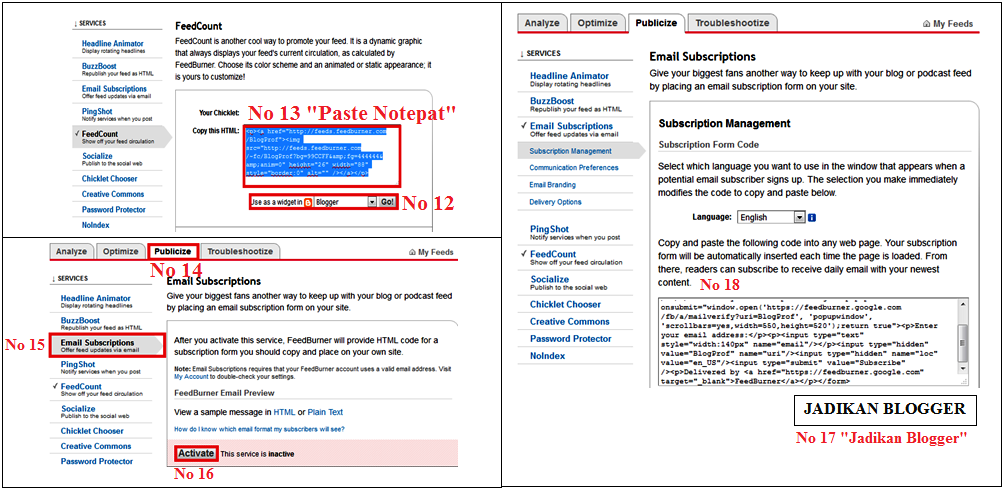
  1. Masih pada Feedcount, pada point ke 12 jadikan blogger, maka akan tampil kode Script
  2. Copy dan paste kode pada nomor 13 tersebut, taruh di notepad terlebih dahulu
  3. Masih di publicize
  4. EmailSubcription
  5. Klik Activated
  6. Jadikan blogger
  7. Copy dan paste kode tersebut di notepad

Sudah Faham?
Sekarang buka notepad anda, disana tersedia 2 buah kode script dari pendaftaran feedburner yang anda lakukan diatas tadi. jadi atur posisinya seperti ini:

Kode Kedua (Subscrib)
Kode Pertama (Count)

Jika posisi sudah teratur seperti itu, maka pastekan di widget blog anda. ingin tahu caranya bagaimana menaruh kode java/script dan html di widget blog. semua sudah saya bahas di cara memasukan kode html di widget. tetap semangat dan salam happy blogging

Cara Daftar Google Analytics dan Mendapatkan ID Untuk Blogger


Google Analytics
Meskipun waktu sudah menunjukan pukul 01:33 dini hari, blog belajar dan berbagi tidak henti-hentinya memberikan informasi-informasi yang bisa anda santap. informasi yang akan saya berikan kepada anda ialah bagaimana caranya memasang id google analytics serta menambahkan kode srcript google analitik ke situs web blogger anda. ya tentunya dengan cara yang tepat, karena disini anda akan dipandu dengan dua buah gambar yang cukup jelas "untuk anda yang benar-benar memahaminya".

Apa itu google analytics?
Berdasarkan informasi yang saya dapatkan melalui situs wikipedia. Google Analytics adalah layanan gratis dari Google yang menampilkan statistik pengunjung sebuah situs web. Google Analytics dapat menelusuri pengunjung berdasarkan informasi halaman pengacu, termasuk mesin pencari, iklan, jaringan pay-per-click, email marketing, dan juga tautan yang terkandung dalam dokumen PDF. Jika diintegrasikan dengan AdWords, Google Analytics juga bermanfaat untuk menganalisis efektfitas iklan AdWords yang dipasang di Google. Wikipedia-https://id.wikipedia.org/wiki/Google_Analytics
Mengapa saya mengambil sumber informasi dari wikipedia?
Terlepas saya mengambil informasi dari wikipedia adalah karena blog belajar dan berbagi ini, sangat haus akan informasi-informasi yang bermanfaat dan hasil dari saya belajar di wikipedia, maka bisa saya bagikan kepada anda. dan hasilnya tumbuhlah tutorial cara memasang google analytics untuk situs blog anda.

Apa saja langkah-langkah untuk mendapatkan ID Google Analytics?
Karena saya membuat tutorial ini untuk blogger, maka saya menjelaskannnya untuk pengguna blogger saja. dilain blogger maka saya tidak bisa membantu anda. gunakanlah mesin pencari google untuk mencari informasi pemasangan google analytics untuk website tersebut.

Lalu, syarat mutlak untuk mendaftar di google analitik adalah anda harus mempunyai akun gmail serta blogspot. mengenai cara membuat akun gmail dan blogspot tersebut, bisa anda cari di menu CSS search blog belajar dan berbagi tepat diatas postingan judul postingan cara daftar google analytics, dengan kata kunci cara membuat akun gmail dan cara membuat blog di blogspot.

Langsung saja kita pada langkah-langkahnya
Pertama: silahkan anda perhatikan dengan baik langkah-langkahnya dibawah ini

Mendaftar Google Analytics Tahap Ke - 1
Keterangan
Agar memudahkan anda, klik saja gambar diatas

  1. Login ke google analytics 
  2. Setelah anda login, maka silahkan anda klik masuk
  3. Anda akan disuguhkan icon Pendaftaran, silahkan klik pendaftaran
  4. Isikan data-data anda, seperti nama, nama situs "url", lokasi dan sebagainya
  5. Klik dapatkan ID pelacakan
Saya anggap anda sudah menyelesaikan tahap pertama diatas tersebut. lalu kita loncat ke tahap ke dua.

Kedua: Perhatikan kembali gambar dibawah ini

Mendaftar Google Analytics Tahap Ke - 2
Keterangan
Seperti biasa, anda klik gambar diatas untuk memudahkan anda melihatnya
  1. Setelah anda menyelesaikan pendaftaran di tahap pertama tadi, maka anda masuk ke tentang ketentuan layanan google. setelah anda membaca ketentuan tersebut, maka anda diwajibkan untuk mengklik saya setuju
  2. Sediakan notepad untuk menaruh kedua kode tersebut (Id Pelacakan dan Script) copy paste kedua buah kode tersebut di notepad anda
Sampai diatas anda sudah faham? saya yakin, jika anda cermat pasti anda akan faham. kita lanjut ke tahap berikutnya
  1. Buka blog anda, setelan, lainnya, Google Analytics. copy dan paste ID Pelacakan tersebut di kolom id properti blog anda lalu klik simpan setelan
  2. Lalu untuk kode script dari <script> bla bla bla dan bla bla bla </script>, yang anda simpan di notepad tersebut, anda copy dan pastekan di HTML dengan cara (Login ke blog anda, klik template, klik HTML.) jika sudah masuk ke HTML gunakan F3 atau ctrl+f untuk mencari kode <body>. dan letakan kode yang anda copy tersebut tepat dibawah kode <body>. lalu simpan template.
  3. Selesai
Saya rasa penjelasan singkat diatas tersebut, tentang bagaimana caranya menaruh dan mendaftar di google analytics bisa anda fahami dengan jelas. 

Cara Membuat Email Yahoo dengan Panduan Gambar


Yahoo Mail
Belajar dan Berbagi- Cara Membuat Akun YahooSudah banyak tentang tutorial membuat akun di yahoo dengan berbagai macam versi, dari yang mudah sampai yang sulit, akan tetapi endingnya tetap (membuat akun di yahoo). pada blog belajar dan berbagi ini, saya akan memberikan tutorial lengkap membuat akun yahoo beserta panduan gambar. itu semua bertujuan agar lebih memudahkan anda dalam menyelesaikan pembuatan email yahoo tersebut.
Sebelum anda membuat email di yahoo, ada sedikit pertanyaan yang ingin saya tanyakan kepada anda yaitu (Mengapa anda memakai email yahoo, dan seberapa pentingkah anda memakai layanan yahoo ini dibandingkan email google?).
Yahoo juga termasuk sebuah perusahaan internet yang berpusat di sunnyvale, calivornia, amerika serikat yang didirikan oleh Jerry Yang dan David Filo pada bulan Januari 1994 dan dibentuk pada 1 Maret 1995.

Apa saja yang bisa kita manfaatkan dari yahoo?
Banyak yang bisa kita manfaatkan dari yahoo seperti portal web, yahoo search, yahoo directory, yahoo mail, yahoo news, yahoo groups, yahoo finance, yahoo answer, situs periklanan, peta daring, media sosial dan masih banyak lagi yang bisa kita manfaatkan dari yahoo tersebut. untuk dari itu apakah anda sudah siap ingin membuat email di yahoo? jika sudah, mari kita berselancar ke paragraf berikutnya.

Pertama
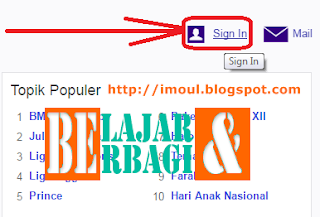
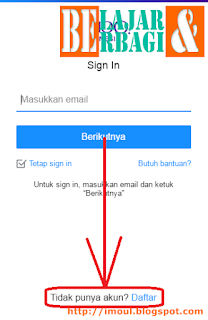
Silahkan anda terbang ke yahoo.com. dan klik Sign In, lalu klik Tidak Punya Akun? Daftar

login-yahoo-klik-sign-in.imoul.blogspot.com
tidak-punya-akun-daftar.imoul.blogspot.com

Kedua
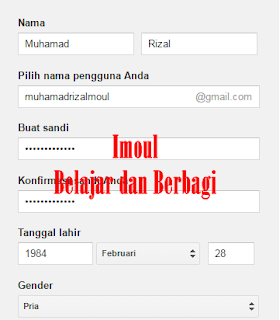
Isikan data-data anda seperti nama depan-nama belakang, email, password, nomor handphone, identitas diri seperti tanggal-bulan-tahun lahir, jenis kelamin. lalu klik berikutnya

isi-data-lengkap-klik-berikutnya.imoul.blogspot.com

Ketiga
Pada langkah ketiga ini anda akan dikirim kode verifikasi "kami akan mengirimi kode untuk memverifikasi bahwa anda adalah pemilik ponsel ini". klik Kirimi Saya Kode Via SMS.

kirimi-saya-kode-via-sms.imoul.blogspot.com

Keempat
Tunggu sampai sms dari yahoo meluncur ke handphone anda. jika sudah ada sms, maka masukan kode verifikasi tersebut ke kolom yang sudah tersedia lalu klik Verifikasi

verifikasi-akun-yahoo.imoul.blogspot.com

Kelima
Selamat! anda merupakan pemilik yang bangga akan account yahoo terbaru, klik Mari Kita Mulai

yahoo-anda-jadi-mari-kita-mulai.imoul.blogspot.com

Sekian informasi cara membuat email yahoo dengan panduan gambar, semoga informasi ini bisa bermanfaat untuk anda.

Cara Membuat Blog di Blogger


Sebelum saya membahas bagaimana cara membuat blog di blogger/blogspot ada baiknya anda bertanya terlebih dahulu kepada diri anda arah dan tujuan blog yang akan anda buat. misalkan pada blog Imoul "Belajar Berbagi" artinya blog ini ingin saya bawa kearah yang lebih untuk pembelajaran seputar informasi terupdate. mengapa demikian? agar blog lebih terarah dan menyesuaikan dengan selera hobby anda misalkan menulis, memancing, berdangang, tips dan trik, tutorial, dan sebagainya. jika semua sudah tertanam di diri anda, untuk menyalurkan minat dan bakat "hobby", maka tuangkanlah semua itu ke dalam sebuah blog dengan cara membuat blog berflatform blogger/blogspot.


Apa itu Blogspot

Blogger/Blogspot ialah sebuah layanan publikasi online yang dibuat oleh Pyra Labs dan diakusisi oleh Google pada tahun 2003. blogger ini sudah di host oleh google yang berada dibawah subdomain blogspot.com. lalu sejarah blogger sendiri berdiri pada tanggal 23 Agustus 1999. mungkin ini saja yang saya ketahui tentang blogger. dan saya tidak bisa menuliskan lebih banyak karena konteks kita ialah membuat blog di blogspot, mungkin di lain waktu akan saya bahas tentang sejarah berdirinya blogger.

Cara membuat blogspot lengkap dengan gambar

Sebelum anda membuat blog, pastikan anda sudah mempunyai akun gmail dari google, karena pembuatan blog tidak bisa didaftarkan oleh email lain selain gmail. jika anda sudah siap atau sudah mempunyai akun gmail, maka kita terbang ke paragraf selanjutnya untuk membuat blogger di blogspot.com

Pertama
Silahkan anda buka Blogger maka anda akan disajikan oleh dua pilihan yaitu Profil Google+ dan Profil Blogger sama persis seperti gambar dibawah ini

google-blogger.imoul.blogspot.co.id

Keterangan: Silahkan anda klik Profil Blogger seperti gambar yang saya beri tanda kotak merah tersebut

Kedua
Ketika anda sudah mengklik profil blogger, maka anda akan masuk ke Konfirmasikan Profil Anda. isi nama tampilan blogger anda lalu klik Lanjutkan ke Blogger

lanjutkan-ke-profil-blogger.imoul.blogspot.co.id

Keterangan: Isi nama tampilan misalkan (Belajar Berbagi) lalu klik Lanjutkan ke Blogger

Ketiga
Tahap ini saya rasa blog anda sudah terbentuk, itu terlihat dari tampilan dashboard blogger anda. akan tetapi apakah sudah benar-benar final? belum masih ada tahap selanjutnya yaitu silahkan anda klik lagi tulisan Blog Baru

blogger-baru.imoul.blogspot.co.id

Keterangan: Silahkan klik Blog Baru sama persis yang saya berikan tanda kotak merah tersebut

Keempat
Anda akan diajak terbang ke daftar blog. silahkan anda isikan kembali Judul dan Alamat dan klik Buat Blog

judul-alamat-buat-blog.imoul.blogspot.co.id

Keterangan: Isikan judul blog dan alamat url blog anda. lalu klik buat blog

Kelima
Jika keempat cara diatas sudah anda terapkan dengan benar, maka blog anda benar-benar sudah jadi seperti gambar berikut ini

blogger-sudah-jadi.imoul.blogspot.co.id

Keterangan: Jika blog anda sudah benar jadi, maka tampilannya kurang lebih seperti gambar diatas.

Semoga tutorial diatas bisa sangat membantu anda dalam membuat blog di blogspot. jika ada yang perlu anda tanyakan, maka akan saya berikan kesempatan untuk kita semua saling berdiskusi di kotak komentar. komentar yang saya harapkan ialah komentar yang kritisi serta membangun. terima kasih dan selamat mencoba semoga berhasil.

Panduan Lengkap Cara Membuat Akun Gmail


Belajar Berbagi- Cara Membuat Email Google- Pertama-tama saya ucapkan terima kasih kepada anda yang sudah menyempatkan diri untuk berkunjung ke situs blog sederhana ini yaitu http://imoul.blogspot.co.id/. disini saya ingin belajar berbagi seputar pembuatan email melalui gmail beserta panduan lengkap gambarnya. sebenarnya tidak ada yang sulit jika kita memiliki kemauan. karena yang diutamakan dalam hal ini ialah kemauan membaca, karena ilmu yang kita dapatkan berasal dari membaca dan bertanya.

Mudah-mudahan dengan hadirnya blog ini, bisa menjadikan motivator kepada penulis lain, agar selalu memberikan hal yang bermanfaat untuk pembaca. itulah tujuan hadinya blog ini dengan nama belajar berbagi yang artinya (belajar: kita sama-sama saling belajar berbagi: jika bermanfaat maka tidak salah kita saling berbagi).

Kita langsung saja menuju konteks judul tersebut yaitu membuat email melalui gmail. bagaimana langkahnya? mari kita terbang ke paragraf selanjutnya

Pertama
Silahkan anda loncatkan mouse anda di gmail, lalu klik tulisan daftar akun atau buat akun, disini akan saya berikan dua versi yang berbeda. maka akan terlihat jelas seperti gambar dibawah ini.

email-model-lama.imoul.blogspot.co.id
Keterangan: Diatas email gmail model lama

email-model-baru.imoul.blogspot.co.id
Keterangan: Diatas email gmail model baru
Akan tetapi kedua gambar diatas adalah fungsinya sama. sama-sama cara membuat email di gmail.

Kedua
Isikan data-data lengkap anda seperti (Nama, pilih nama pengguna anda, sandi, konfirmasi sandi, tanggal lahir, jenis kelamin, ponsel, alamat email anda saat ini, lokasi dan sebagainya). contohnya seperti gambar dibawah ini (jangan lupa klik Langkah Berikutnya) pastikan data-data anda diisi dengan benar.

isi-data-akun.imoul.blogspot.co.id
klik-langkah-berikutnya.imoul.blogspot.co.id
Keterangan: Jika sudah terisi, maka klik Langkah Berikutnya

Ketiga
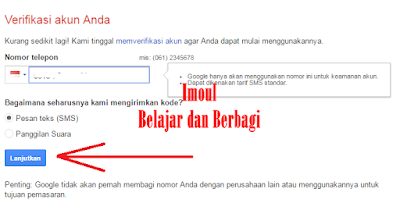
Anda akan disuguhkan dua ceklist untuk verifikasi akun gmail anda seperti Pesan Teks (SMS), Panggilan Suara. pada situs imoul ini, saya menggunakan Pesan Teks (SMS), lalu klik lanjutnya. tunggu kode verifikasi datang ke SMS anda

kode-verifikasi-gmail.imoul.blogspot.co.id
Keterangan: Jika memalalui sms tidak bisa makai pilih panggilan suara dan klik lanjutkan.

Keempat
Setelah sms/tlp dari operators google masuk ke handphone anda, masukan kode verifikasi tersebut di kolom verifikasi. lalu klik lanjutkan

masukan-kode.imoul.blogspot.co.id
Keterangan: Masukan nomor kode yang sudah dihubungi oleh team google dan klik lanjutkan

Kelima
Jika semua sudah selesai seperti tahap diatas, itu artinya akun gmail anda sudah siap digunakan. klik Lanjutkan ke Gmail

lanjutkan-ke-gmail.imoul.blogspot.co.id
Keterangan: Akun gmail anda sudah jadi dan siap anda gunakan

Saya rasa cara membuat email gmail diatas sudah cukup jelas untuk anda praktekan langsung. semoga informasi diatas tersebut bisa bermanfaat untuk anda dan orang banyak.
Berbagi Home