Showing posts with label Blogger HTML. Show all posts

Cara Mengatasi Redirect Domain Com Ke Co.id Pada Blog


Pasti anda pernah berkunjung ke suatu blog dan ketika anda mengetikan di address bar atau menemukan sebuah blog di mesin pencari jelas domain extension tersebut beralamatkan com. setelah anda mengetikan atau mengklik judul yang anda temukan di mesin cari, maka redirect terjadi yang dari .com menjadi .co.id dan seterusnya. perubahan-perubahan domain extension seperti ini sering terjadi di beberapa negara, akan tetapi untuk global domain extension, dia tetap mengacu pada .com

Sebenarnya ini tidak menjadi soal ataupun masalah besar untuk blog anda karena ini suatu perkembangan google yang sudah membuka kantornya di masing-masing negara seperti Indonesia itu sendiri.

Cara Mengatasi Redirect Domain Com Ke Co.id Pada Blog

Pengertian nama domain extension menurut negara

Domain adalah sebuah nama yang memudahkan untuk manusia mengingat alamat blog atau website. maka dari itu disaat kita membangun sebuah website atau blog, kita dianjurkan untuk membuat alamat tersebut agar mudah diingat oleh orang. misalkan

Blogspot : Nama Domain
.Com : Extension

[dot] Com adalah extension global
[dot] Co [dot] Id adalah extension untuk wilayah Indonesia
[dot] Sg adalah extension untuk wilayah singapura
[dot] Fr adalah extension untuk wilayah prancis
[dot] Jp adalah extension untuk wilayah Jepang

Seperti itulah pengertian nama domain dan extension pada sebuah blog. akan tetapi disini saya tidak menjelaskan secara rinci masalah tersebut, karena konteks pembahas di belajar berbagi adalah mengatasi redirect domain extension .com ke co.id di blog

Langkah mengatasi redirect com ke co.id di blog

Jika anda ingin mencegah pengalihan domain dari com ke co id sangat mudah. karena letaknya pada template blog itu sendiri antara bagian <head> template blogger.

Berikut langkah-langkah mencegah redirect pada blog:
Login ke blogger » template » Edit HTML

Setelah itu, silahkan letakan kode dibawah ini, tepat dibawah kode <head> blog anda

<script type='text/javascript'> var str= window.location.href.toString(); if ((str.indexOf('.com/'))=='-1') { var str1=str.substring(str.lastIndexOf(".blogspot.")); if (str1.indexOf('/')=='-1') { var str2=str1; } else { var str2=str1.substring(0,str1.indexOf('/')+1); } window.location.href =window.location.href.toString().replace(str2,'.blogspot.com/ncr/'); } </script>

Simpan template, silahkan coba buka alamat url blog di address bar browser milik anda.

Jika anda melakukannya dengan benar tanpa mengurangi dan menambahi kode-kode diatas, maka fungsi redirect tersebut akan berjalan dengan baik.

Mudah-mudahan informasi cara mengatasi redirect domain extension com ke co.id pada blog ini bisa membantu anda yang ingin mempertahankan global extension [dot] Com.

Cara Membuat Label di Blogger


Label pada blog memang tidak pernah saya tinggalkan karena bisa membantu saya maupun pengunjung sedang berada di label mana yang sedang mereka baca. label juga bisa saya katakan sebagai bagian dari kategori, misalkan saya sedang membuat tulisan yang berjudul mengenal komponen blogger, tentu judul tersebut akan saya masukan atau di kelompokan dalam kategori seputar blogger, karena judul tersebut termasuk dalam pembahasan mengenal blogger dari pemula hingga ke tingkat menengah.

Cara Membuat Label di Blogger

Agar label terlihat lebih rapi sesuai dengan yang sedang anda bahas, maka sebaiknya cerdas sedikit untuk menempatkan label tersebut. jangan sembarang menaruh nama label-labelan yang tidak sesuai dengan yang sedang anda bahas. jika anda membuat judul artikel cara membuat blog, maka pantas jika judul yang anda buat, anda tempatkan di label membuat akun dan bukan di label membuat bakso atau tahu bulat 500 an.

Jika anda sudah terlanjur menempatkan label yang tidak relevan dengan yang anda bahas, maka saran saya segera ganti nama label atau hapus nama label blog tersebut sebelum anda ditertawai oleh pengunjung atau dianggap sebagai blogger yang tidak jelas.

Memang masalah label yang tidak relevan ini sangat kecil, tapi setidaknya untuk membangun kepercayaan pengunjung harus dimulai dari yang terkecil terlebih dahulu, untuk menjangkau sesuatu yang terbesar.

Pengertian Label pada Blogger

Untuk memberikan pengertian pada label di blogger tidak akan saya jelaskan sampai rinci, akan tetapi saya akan memberikan perumpamaan saja. kita ambil contoh kecil pada buku telepon, jika anda membuka abjad A maka yang tampil disana adalah nama yang berawalan dengan A sampai ganti baris ke B dan seterusnya begitu juga dengan label blogger aturlah sesuai dengan fungsi dan penempatan nya.

Pada blog belajar berbagi untuk memudahkan pengunjung sedang berada di label mana yang sedang mereka kunjungi/baca, dan akan tampak di menu breadcrumbs, related post dan daftar isi.

Label dengan Menu Navigasi Breadcrumbs
Ketika anda membaca judul ini atau judul yang lain di seputar blog belajar berbagi, maka label juga bisa anda lihat pada bagian menu navigasi breadcrumbs seperti gambar dibawah ini

Label Terlihat Ketika Mengklik Breadcrumbs

Coba anda mengklik seputar blogger tersebut, maka itulah contohnya. disana anda bisa menikmati beberapa judul yang membahas seputar tentang blogger

Label dengan Menu Related Post
Label juga bisa anda temukan di bagian bawah tulisan ini atau letaknya yang berada tepat diatas komentar yang bertuliskan Anda berada di Label Seputar Blogger

Label Bisa terlihat Melalui Related Pos

Jika anda ingin membuat related post pada blog seperti gambar diatas, maka ikuti langkah-langkahnya berikut ini:

Login ke blogger » dasbor » template » Edit HTML » Letakan Kode dibawah ini, tepat diatas kode </head>

<script type="text/javascript">
//<![CDATA[
var relatedTitles = new Array();
var relatedTitlesNum = 0;
var relatedUrls = new Array();
function related_results_labels(json) { for (var i = 0; i < json.feed.entry.length; i++) {
var entry = json.feed.entry[i];
relatedTitles[relatedTitlesNum] = entry.title.$t; for (var k = 0; k < entry.link.length; k++) {
if (entry.link[k].rel == 'alternate') {
relatedUrls[relatedTitlesNum] = entry.link[k].href; relatedTitlesNum++; break;}}}}
function removeRelatedDuplicates() {
var tmp = new Array(0);
var tmp2 = new Array(0); for(var i = 0; i < relatedUrls.length; i++) {
if(!contains(tmp, relatedUrls[i])) {
tmp.length += 1; tmp[tmp.length - 1] = relatedUrls[i]; tmp2.length += 1; tmp2[tmp2.length - 1] = relatedTitles[i];}} relatedTitles = tmp2; relatedUrls = tmp;}
function contains(a, e) { for(var j = 0; j < a.length; j++) if (a[j]==e) return true; return false;}
function printRelatedLabels() {
var r = Math.floor((relatedTitles.length - 1) * Math.random()); var i = 0; document.write('<ul>'); while (i < relatedTitles.length && i < 20) {
document.write('<li><a href="' + relatedUrls[r] + '">' + relatedTitles[r] + '</a></li>'); if (r < relatedTitles.length - 1) { r++; }
else { r = 0;} i++;} document.write('</ul>');}
//]]>
</script>

Setelah itu jangan anda save dulu, cari kembali kode <data:post.body/> di Edit HTML pada template blogger anda, lalu letakan kode dibawah ini tepat dibawah kode <data:post.body/>

<b:if cond='data:post.labels'>
<b:loop values='data:post.labels' var='label'>
<b:if cond='data:blog.pageType == "item"'> <script expr:src='"/feeds/posts/default/-/" + data:label.name + "?alt=json-in-script&amp;callback=related_results_labels&amp;max-results=15"' type='text/javascript'/> </b:if>
</b:loop>
</b:if>
<b:if cond='data:blog.pageType == "item"'>
<h4>Artikel Terkait <b:loop values='data:post.labels' var='label'><data:label.name/>
<b:if cond='data:label.isLast != &quot;true&quot;'>,</b:if></b:loop></h4>
<script type="text/javascript"> removeRelatedDuplicates(); printRelatedLabels();
</script>
</b:if> 

Simpan template anda.

Pada tulisan Artikel Terkait, bisa anda rubah menjadi tulisan Anda berada di Label

Label dengan Menu Daftar Isi
Label juga bisa anda lihat di menu daftar isi pada blog belajar berbagi ini. jika anda belum membuat daftar isi pada blog, maka saya anjurkan anda membuatnya. yang mana tujuan daftar isi ini bisa memudahkan pengunjung untuk mencari artikel-artikel yang menurut mereka bermanfaat.

Label Terlihat dengan Menu Daftar Isi

Seperti itulah jika anda mengklik daftar isi blog belajar berbagi.

Langkah-Langkah Membuat Label Blogger

Saya rasa anda sudah memahami bagaimana label-label tersebut bisa berfungsi dengan baik atau untuk bertujuan memudahkan pengunjung blog anda nanti.

Baca: Cara menulis artikel pada blog

Panduan pada tulisan cara menulis artikel pada blog, bertujuan untuk memudahkan anda sebagai pemula bagaimana caranya memulai ketika ingin menulis artikel, setelah itu ikuti langkah-langkah dibawah ini untuk membuat label pada blog

Berikut langkah untuk membuat label pada blog, yang mana langkah-langkah ini bisa anda terapkan karena akan saya pandu dengan gambar yang cukup lengkap dan jelas.

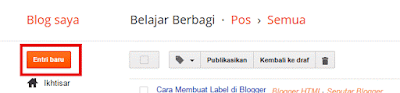
Login ke blogger » Entri Baru

Langkah-Langkah Membuat Label Blogger

Setelah itu, silahkan anda isikan judul posting "1" » isikan artikel anda "2"» pada bilah sebelah kanan klik Label "3"» Tulis "4"» Selesai "5"

Membuat Label Artikel pada Blog

Setelah anda selesai membuat judul, menulis artikel, memasukan, label, maka periksa kembali posting anda sebelum diterbitkan. jika sudah yakin, maka klik menu Publikasikan.

Sekian informasi terlengkap dan spektakuler ini tentang cara membuat label di blogger. semoga informasi ini bisa bermanfaat untuk kita semua. happy blogging

Sanggahan Pengaruh Valid HTML Terhadap SEO


Banyak blogger kelas berat alias blogger papan atas yang membahas tentang cara menjadikan template valid HTML5 dengan di bumbui oleh deskripsi yang bisa menghipnotis pembaca  untuk menerapkan tutorial tersebut agar diterapkan juga oleh blogger yang membacanya. tapi secara rinci mereka jarang sekali yang memberikan argumentasi pengaruh atau tidaknya terhadap seo atau index google. sehingga penerapan tersebut akan ditelan mentah-mentah oleh pembaca, karena takut berpengaruh terhadap seo. tapi bagi saya valid dan tidaknya atau banyak yang error di https://validator.w3.org/ sebenarnya tidak akan berdampak terhadap kinerja SEO dan index google.

Sampai saat saya meluncurkan tulisan ini, error dan warning pada belajar berbagi sudah mencapai 158 Errors, 62 warning(s). akan tetapi saya tidak khawatir dan merasa bimbang untuk tetap menulis artikel. karena error dan warning tidak akan menjadi penghalang besar bagi saya. saya lebih terfokus terhadap konten dari pada menghabiskan waktu berjam-jam memperbaiki validation service agar valid HTML5.

Markup Validation Service

Mengapa saya tidak memperbaiki error pada Validation Service W3C?

Bukan saya tidak mau memperbaiki error tersebut, karena sudah banyak tutorial-tutorial serupa yang membahas tentang cara memperbaiki template agar valid html5. jadi saya tidak perlu bersusah payah jika suatu saat nanti harus saya perbaiki, maka akan saya perbaiki. karena saat ini saya sedang terfokus terhadap konten "konten adalah raja".

Yang menjadi masalah saya adalah ketika mencoba cek di alat penguji data tersetruktur banyak yang error, maka itulah yang harus saya perbaiki, bukan mengurusi W3C validation. semua tentang pembahasan tersebut, sudah saya temukan di 3 situs yang membahas dan menjawab hal serupa yaitu apakah berpengaruh valid HTML terhadap seo dan index google. pembahasan tersebut bisa anda simak dibawah ini:

Does Google Penalize For Invalid HTML? Matt Cutts Says No
“So Google does not penalize you if you have invalid HTML because there would be a huge number of webpages like that and some people know the rules and then decided to make things a little bit faster or to tweak things here there and so their pages don’t validate and there are enough pages they don’t validate that we said OK this would actually hurt search quality if we said only the pages that validate are allowed to rank or rank those a little bit higher.” Matt Cutts

Google SEO Test-Does Google Prefer Valid HTML & CSS?
To be sure, W3C validation is not the “SEO magic bullet” to top rankings. There is no magic bullet.  There IS an argument to take every advantage you can –  to not only get to the first page, but to consolidate your position against those who want to take it from you (as you took it from someone else) but for me, making a website validate is not a priority, when it comes to Google rankings, as there are more important factors at play than page level code quality. Shaun Anderson

W3C Validation for SEO-Myth and Reality
A topic that has been discussed extensively by some people in the SEO community is the notion that having a W3C compliant web site is either critical to SEO or it’s not.  Most recently, Edward Lewis and I debated back and forth on Twitter, with Edward holding firm to his long-standing position that compliance is necessary and me taking the stand that 100% compliance is not necessarily a factor in ranking. Alan Beliweiss

Jika anda, masih belum yakin, apakah berpengaruh atau tidaknya w3c validation terhadap index , maka silahkan anda perbaiki error tersebut.

Cara memperbaiki template blog agar valid HTML5

Setelah anda membaca sedikit sanggahan saya diatas disertai sumber yang jelas, akan tetapi anda tidak mempercayainya dan masih ingin memperbaiki error tersebut. maka saya sudah menyiapkan cara memperbaiki template agar valid HTML 5 dengan cara login ke blogger » template » edit HTML » download template lengkap terlebih dahulu untuk berjaga-jaga dan ikuti caranya dibawah ini

Cari kode dibawah ini

<?xml version="1.0" encoding="UTF-8" ?>
<!DOCTYPE html PUBLIC "-//W3C//DTD XHTML 1.0 Strict//EN" "http://www.w3.org/TR/xhtml1/DTD/xhtml1-strict.dtd">
<html expr:dir='data:blog.languageDirection' xmlns='http://www.w3.org/1999/xhtml' xmlns:b='http://www.google.com/2005/gml/b' xmlns:data='http://www.google.com/2005/gml/data' xmlns:expr='http://www.google.com/2005/gml/expr'>
  <head>

Ganti dengan kode dibawah ini

<?xml version="1.0" encoding="UTF-8" ?>
<!DOCTYPE html>
<HTML>
<head>
<meta charset='utf-8'/>

Lantas, carilah kode </html> dan ganti dengan </HTML>

Setelah itu, cari kode dibawah ini

   <b:include data='blog' name='all-head-content'/>

Ganti dengan kode ini

<meta content='text/html; charset=UTF-8' http-equiv='Content-Type'/>
<meta content='blogger' name='generator'/>
<link expr:href='data:blog.homepageUrl + &quot;favicon.ico&quot;' rel='icon' type='image/x-icon'/>
<link expr:href='data:blog.url' rel='canonical'/>
<link expr:href='data:blog.homepageUrl + &quot;feeds/posts/default&quot;' expr:title='data:blog.title + &quot; - Atom&quot;' rel='alternate' type='application/atom+xml'/>
<link expr:href='data:blog.homepageUrl + &quot;feeds/posts/default?alt=rss&quot;' expr:title='data:blog.title + &quot; - RSS&quot;' rel='alternate' type='application/rss+xml'/>
<link expr:href='&quot;http://www.blogger.com/feeds/&quot; + data:blog.blogId + &quot;/posts/default&quot;' expr:title='data:blog.title + &quot; - Atom&quot;' rel='alternate' type='application/atom+xml'/>
<link href='http://www.blogger.com/openid-server.g' rel='openid.server'/>
<link expr:href='data:blog.homepageUrl' rel='openid.delegate'/>

<b:if cond='data:blog.pageType == &quot;item&quot;'>
<b:if cond='data:blog.postImageThumbnailUrl'>
<link expr:href='data:blog.postImageThumbnailUrl' rel='image_src'/>
</b:if>
<b:if cond='data:blog.metaDescription != &quot;&quot;'>
<meta expr:content='data:blog.metaDescription' name='description'/>
<b:else/>
<meta expr:content='data:blog.pageName + &quot; - &quot; + data:blog.title' name='description'/>
</b:if>
</b:if>

Cari kode <b:skin><![CDATA[ lalu ganti dengan kode dibawah ini

<link href='//www.blogger.com/static/v1/widgets/3950009988-widget_css_bundle.css' rel='stylesheet' type='text/css'/>
&lt;style type=&quot;text/css&quot;&gt; &lt;!-- /*<b:skin><![CDATA[*/]]
<style>

Cari 8 buah kode dibawah ini, lantas silahkan anda hapus kode-kodenya

  1. <b:include name='quickedit'/>
  2. <a expr:name='data:post.id'/>
  3. <b:include data='post' name='postQuickEdit'/>
  4. <div class='post-share-buttons goog-inline-block'>SAMPAI DENGAN</div> (Jika tidak ada, lewati saja)
  5. allowtransparency='true'
  6. frameborder='0'
  7. src=''
  8. scrolling='no'
  9. width='100%'
  10. style='display: none'

Cari kode & lalu tambahkan &amp; (tambahkan amp; semua kode dengan jenis &)

Setelah anda terapkan dengan benar, maka silahkan anda save template anda.

Sekian informasi sanggahan pengaruh valid HTML terhadap seo dan index. sekali lagi bagi saya adalah konten is the king, bukan w3c. terima kasih dan happy blogging

Mengurangi Spasi Antara Judul dan Isi Postingan Blog


Sebenarnya ini bukan masalah besar bagi kita, tapi untuk orang yang baru mengenal dunia blogging, jarak spasi antara judul dan isi postingan yang terlalu kebawah, maka sangat mengganggu. apalagi jarak (margin-botton) mencapai 5px. pasti sangat aneh dilihatnya. itulah yang masih menjadi tanda-tanya untuk kita sebagai orang yang baru mengenal dunia blogging khususnya CSS template. jika anda menemukan masalah seperti ini pada blog anda, maka cobalah untuk mengatur jarak spasi tersebut agar terlihat lebih nyaman ketika dikunjungi oleh orang yang datang ke blog anda.

Kesalahan ini sering terjadi di blog belajar berbagi ketika sedang mengutak-atik css template blog karena tidak sengaja. sebagai contohnya adalah sebagai berikut

Mengurangi Spasi Antar Judul dan Isi Postingan Blog

Mungkin seperti inilah keluhan anda. pada bagian sebelum, jarak spasinya saya buat menjadi 5px. dan sesudahnya, jarak spasi tersebut telah saya sulap menjadi 20px. letaknya dimana? letaknya adalah pada bagian margin-bottom di CSS template.

Bagaimana cara mengatur jarak spasi antara judul dan isi postingan?

Jika memang spasi tersebut mengganggu anda dan mungkin saja bisa mengganggu pengunjung yang datang ke situs blog anda, maka tutorial inilah sebagai jawaban dari pertanyaan anda yaitu mengurangi jarak spasi antar judul dan isi artikel secara lengkap dan jelas.

Pada menu css pada template memang beragam macam, untuk dari itu silahkan anda cari kode-kode yang sama seperti dibawah ini:

Login ke blogger » template » edit HTML » cari kode css dibawah ini

Cara pertama, silahkan anda mencari kode .post-header. jika sudah ketemu dengan kode tersebut, silahkan letakan kode margin-bottom: -20px diantara kode { misalnya :

.post-header {
color:$titlecolor;
font-size: 18px;
font-weight: normal;
line-height: 1.4em;
margin: 0.25em 0 0;
margin-bottom: -20px;
padding: 0 0 25px;
}

Save template dan silahkan lihat hasilnya di blog anda.

Jika cara pertama diatas tadi atau kode .post-header { tidak ada, maka gunakan cara kedua yang satu ini dengan cara carilah kode .post h1 { atau .post h1, .post h2 { atau sejenisnya, dan letakan kode margin-bottom: -20px; diantara kode { contohnya

.post h1 {
color:$titlecolor;
font-size: 18px;
font-weight: normal;
line-height: 1.4em;
margin: 0.25em 0 0;
margin-bottom: -20px;
padding: 0 0 25px;
}

Atau

.post h1, .post h2 {
color:$titlecolor;
font-size: 18px;
font-weight: normal;
line-height: 1.4em;
margin: 0.25em 0 0;
margin-bottom: -20px;
padding: 0 0 25px;
}

Save template anda, dan silahkan lihat hasilnya pada blog anda

Jadi intinya untuk mengatur jarak spasi antara judul dan isi postingan pada blog terletak di margin-bottom: -20px;. silahkan anda rubah -20px tersebut sesuai dengan selera anda.

Sekian informasi untuk pemula tentang cara mengatur jarak spasi antara judul dan isi postingan blog, semoga cara diatas bisa anda gunakan pada template blog anda. terima kasih dan happy blogging.

Cara Menghilangkan Link Aktif pada Komentar Blog


Sebagai seorang blogger yang sudah mempunyai puluhan komentar pada blog yang siap akan diterbitkan setelah antri dari moderasi admin. maka yang akan melelahkan adalah ketika kita mensortir satu persatu komentar tersebut, apakah di komentar itu terdapat link aktif yang dengan sengaja di buat oleh pengunjung. jika tidak kita halangi komentar seperti ini, maka akan terindikasi sebagai spam komentar yang mana spam tersebut sangat dilarang oleh google. untuk dari itu bagaimana caranya kita menghapus secara otomatis link aktif pada komentar?

Dampak dan contoh link aktif pada komentar blog

Mengenai dampak yang terjadi ketika ada seorang pengunjung iseng berkomentar menggunakan link aktif, maka blog anda sudah menjadi lahan tempat spam untuk orang yang mencari kunjungan balik dengan harapan link aktif di rayapi oleh robot google maupun manusia.

Jadi kesannya ketika link aktif dibiarkan, maka blog anda terkesan tidak profesional dan lebih parahnya lagi, blog anda dinilai sebagai blog penampung komentar spam.

Banyak cara yang dilakukan oleh mereka yang suka menabur spam pada komentar seperti menggunakan kata-kata klik disini, kunjungi ini, dan di dalam kata tersebut terdapat anchor text yang mengarah ke situsnya. akan tetapi hal seperti ini bisa anda ketahui jika sudah menyetel blog anda memakai moderasi komentar, jadi bisa anda hapus melalui dasbor blog anda.

Lalu yang tidak bisa anda ketahui apa? mereka akan berkomentar senatural mungkin agar tidak telihat seperti menaruh link, padahal berisikan link dalam kata-katanya, sebagai contoh:

Anda sedang membahas cara mengatasi jingling pada blog, lalu ada komentar natural seperti ini:

Wah, bagus tuh gan cara diatas, karena memang banyak kasus jingling yang sedang <a href=”imoul.blogspot.com”>marak pada tahun 2016 ini</a>, saya juga pernah merasa di jingling oleh oknum yang tidak bertanggung jawab, tapi sudah saya atasi dengan cara melaporkan kepada pihak google seperti yang agan tulis diatas. terima kasih gan, salam kenal.

Sementara anda tidak tahu kalau pada tulisan marak pada tahun 2016 ini, dia sedang mengarahkan robot google atau manusia menuju ke situsnya yang sedang membahas tentang maraknya peredaran n412k0ba tahun 2016.

Tentu hal seperti ini tidak relevan dengan apa yang anda bahas. anda membahas tentang kasus jingling, lalu pengunjung berkomentar menaruh link aktif membahas kasus lain. jengkel tidak jika anda menemukan hal seperti ini?

Inilah cara menghilangkan spam pada komentar blog

Disini akan saya berikan beberapa kode script yang mampu mengatasi link aktif pada komentar blog anda. karena saya juga menggunakannya pada belajar berbagi ini.

Langkah pertama pada css
Langkah pada css ini memang tidak bisa terlihat oleh mata anda maupun pengunjung yang lain, akan tetapi robot google tidak bisa dikelabuhi oleh penempatan kode hidden di dalam css tersebut, karena sedikit link yang dofollow, maka akan dirayapinnya. jika mau mencoba silahkan saja pasang kode dibawah ini tepat diatas kode ]]></b:skin>

#comments p a{ display: none !important;}

Langkah kedua menyulapnya menjadi text saja
Langkah ini adalah langkah yang saya terapkan pada blog belajar berbagi yaitu menggantinya dengan sebuah kata (text) saja. disini dibagi lagi menjadi 2 buah bagian yaitu menggunakan Jquery dan Pure Javascript, tergantung anda mau menggunakan yang mana, semua sama saja fungsinya, yaitu sama-sama mengantisipasi komentar yang terdapat link aktifnya

Versi Jquery
Copy dan paste kode dibawah ini tepat diatas kode </head>

<script type='text/javascript'> //<![CDATA[ $(function(){$('#comments p').find('a').contents().unwrap();}); //]]> </script>

Silahkan uji coba berkomentar sendiri dengan menaruhkan Anchor Text pada sebuah postingan anda (pakai akun lain untuk berkomentarnya)

Versi pure javascript
Selain memakai versi diatas, maka ada versi lain yaitu versi pure javascript. pastekan kode dibawah ini tepat diatas kode </head>

<script type='text/javascript'>
//<![CDATA[
function blockLinks(parentID, children) {
 var parent = document.getElementById(parentID),
 content = parent.getElementsByTagName(children);
 for (var i = 0; i < content.length; i++) {
  if (content[i].innerHTML.indexOf('</a>') !== -1) {
   content[i].innerHTML = content[i].innerHTML.replace(/<a[^>]*>|<\/a>/g, "");  
  }
 }
}
blockLinks('comments', 'p');
//]]>
</script>

Setelah itu save template. seperti biasa uji coba berkomentar sendiri di blog anda. jika berhasil dia akan berupa text saja. jika tidak berhasil, maka pindahkan yang tadinya di posisi diatas kode </head> maka pindahkan kode tersebut diatas kode </body> save dan berhasil.

Mengapa demikian? karena strukture template berbeda-beda.

Sekian informasi terlengkap tentang cara menghilangkan link aktif pada komentar blog, mudah-mudahan berhasil. happy blogging

Cara Memperbaiki Pesan Komentar yang Berada dibawah


Jika kita sebagai seorang blogger yan memang benar-benar serius ingin mengurus blog kita, tentu hal sekecil kotak formulir komentar nyasar dibawah akan menjadi masalah karena hal seperti ini tidak lazim terjadi pada blogger umumnya. setelah menguji experiment pada belajar berbagi saya akan memberikan cara yang ampuh memperbaiki pesan formulir yang berada di bawah.

Cara Memperbaiki Pesan Komentar yang Berada dibawah

Dari kedua buah gambar diatas tentu anda akan memahami itulah yang saat ini anda alami pada blog kesayangan anda.

Saya melakukan uji experiment seperti ini karena saya melihat salah satu sahabat blogger yang mengalami seperti pesan formulir komentar dibawah. disitulah saya tertarik untuk mengujinya pada blog belajar berbagi ini dengan menyulap template saya dan mengulik-ngulik template tersebut sehingga saya juga mengalami hal yang sama. akan tetapi saya tidak panik, karena saya hanya menguji coba saja, dan hasilnya terletak pada <div id='form-wrapper'> KODE </div> dan document.getElementById(domId).insertBefore(replybox, null); disinilah masalahnya.

Cara memperbaiki formulir komentar yang muncul di bawah

Jika anda mengalami hal yang sama seperti gambar diatas tersebut atau pada gambar pertama, maka mari kita sama-sama belajar yang tentunya anda harus masuk ke blogger » template » edit html

Sebelum anda melakukan uji experiment atau memperbaiki pesan formulir komentar, sebaiknya anda download terlebih dahulu template anda. dan jika anda merasa yakin dengan tutorial yang saya sajikan kepada anda, maka silahkan anda temui kode yang saya tandakan dengan bold (huruf tebal).

<b:includable id='threaded-comment-form' var='post'>
  <div class='comment-form'>
    <a name='comment-form'/>
    <b:if cond='data:mobile'>
      <p><data:blogCommentMessage/></p>
      <data:blogTeamBlogMessage/>
      <a expr:href='data:post.commentFormIframeSrc' id='comment-editor-src'/>
      <iframe allowtransparency='true' class='blogger-iframe-colorize blogger-comment-from-post' frameborder='0' height='410' id='comment-editor' name='comment-editor' src='' style='display: none' width='100%'/>
    <b:else/>
      <p><data:blogCommentMessage/></p>
      <data:blogTeamBlogMessage/>
      <a expr:href='data:post.commentFormIframeSrc' id='comment-editor-src'/>
      <iframe allowtransparency='true' class='blogger-iframe-colorize blogger-comment-from-post' frameborder='0' height='410' id='comment-editor' name='comment-editor' src='' width='100%'/>
    </b:if>
    <data:post.friendConnectJs/>
    <data:post.cmtfpIframe/>
    <script type='text/javascript'>
      BLOG_CMT_createIframe(&#39;<data:post.appRpcRelayPath/>&#39;, &#39;<data:post.communityId/>&#39;);
    </script>
  </div>
</b:includable>

Keterangan: anda hapus dari kode <b:includable id='threaded-comment-form' var='post'> sampai dengan </b:includable>

Setelah itu ganti dengan kode dibawah ini

<b:includable id='threaded-comment-form' var='post'>
  <div class='comment-form'>
    <a name='comment-form'/>
    <b:if cond='data:mobile'>
<div id='form-wrapper'>
      <p><data:blogCommentMessage/></p>
      <data:blogTeamBlogMessage/>
      <a expr:href='data:post.commentFormIframeSrc' id='comment-editor-src'/>
      <iframe allowtransparency='true' class='blogger-iframe-colorize blogger-comment-from-post' frameborder='0' height='410' id='comment-editor' name='comment-editor' src='' style='display: none' width='100%'/>
</div>
    <b:else/>
<div id='form-wrapper'>
      <p><data:blogCommentMessage/></p>
      <data:blogTeamBlogMessage/>
      <a expr:href='data:post.commentFormIframeSrc' id='comment-editor-src'/>
      <iframe allowtransparency='true' class='blogger-iframe-colorize blogger-comment-from-post' frameborder='0' height='410' id='comment-editor' name='comment-editor' src='' width='100%'/>
</div>
    </b:if>
    <data:post.friendConnectJs/>
    <data:post.cmtfpIframe/>
    <script type='text/javascript'>
      BLOG_CMT_createIframe(&#39;<data:post.appRpcRelayPath/>&#39;, &#39;<data:post.communityId/>&#39;);
    </script>
  </div>
</b:includable>

Sampai sini, anda belum selesai karena anda harus menemui salah satu kode lagi di template blog anda. cari kode seperti dibawah ini

document.getElementById(domId).insertBefore(replybox, null);

Ganti dengan kode dibawah ini

document.getElementById(domId).insertBefore(document.getElementById('form-wrapper'), null);

Save template dan silahkan dilihat.

Jika anda mengikuti langkah-langkah diatas dengan benar, maka tidak akan terjadi error, jika tidak benar maka otomatis akan error.

Sekian informasi tentang cara mengatasi pesan formulir komentar yang muncul dibawah. semoga bermanfaat dan happy blogging

Cara Memasang Tombol Balas Komentar Blog (Reply Comment)


Selamat datang di belajar berbagi yang mana blog ini berisikan informasi seputar blogger, html, panduan register, seo, adsense, dan berita terupdate lainnya. saat ini saya akan memberikan informasi kepada anda bagaimana caranya memasang tombol reply comment atau balas komentar pada blog. karena banyak manfaat yang bisa anda dapatkan ketika sudah memasang tombol komentar ini diantaranya adalah memudahkan anda untuk berinteraksi dengan pengunjung. dan tombol komentar ini tidak dilengkapi dengan js sehingga anda tidak perlu ragu lagi untuk memasangnya di blog anda

Mengapa harus memasang tombol reply comment (balas komentar) blog?

Seperti yang saya katakan tadi, anda harus memasang tombol ini untuk memudahkan anda berinteraksi dengan pengunjung, sehingga ajang diskusi akan lebih menarik.

Karena jika anda tidak memberikan tombol balas komentar ini, maka rata-rata user (pengunjung) blog akan malas untuk berdiskusi karena mereka merasa bingung antara admin dan pengunjung lainnya. dan lebih menariknya lagi agar dapat memudahkan anda membalas komentar yang mana anda anggap perlu dijawab.

Baca: Cara Mengetahui Blogwalking yang Benar

Cara memasang tombol balas komentar blog

Pertama-tama yang perlu anda lakukan untuk mengaktifkan tombol reply comment blog adalah login ke blogspot anda » template » Edit HTML » temukan kode <b:include data='post' name='comments'/> » ganti kode tersebut dengan kode dibawah ini
<b:if cond='data:post.showThreadedComments'> <b:include data='post' name='threaded_comments'/> <b:else/> <b:include data='post' name='comments'/> </b:if>
Keterangan:
Pada setiap template berbeda, maka jika kode diatas ada 2, 3, 4 maka silahkan cari yang merespons kode tersebut. kalau milik belajar berbagi ada 3 buah kode <b:include data='post' name='comments'/> maka kode yang kedua yang diganti. simpan template dan lihat hasilnya.

Catatan: Jangan close dulu template anda

Untuk mengujinya silahkan anda lihat salah satu postingan anda yang sudah dikomentari oleh pengunjung blog. jika sudah ada tulisan Reply Delete maka berhasil dan jika belum, maka masuk kembali ke template anda dan tekan ctrl+z untuk mengundo kode tersebut, cari kembali kode <b:include data='post' name='comments'/>, dan coba di kode berikutnya hingga sampai berhasil. biasanya di kode <b:include data='post' name='comments'/> pada urutan nomor 2.

Baca: Memasang Open link New Tab Pada Komentar

Cukup sekian informasi cara memasang tombol reply comment (balas komentar) blog, semoga bermanfaat dan bisa digunakan. terima kasih, happy blogging.

Menyembunyikan dan Memunculkan Widget Blogger


Selamat hari jumat sobat pengunjung blog belajar dan berbagi. mungkin anda sudah melaksanakan ibadah sholat jumat. jika sudah sholat, maka anda jangan lupa makan siang terlebih dahulu baru kita sama-sama belajar bagaimana caranya menghilangkan salah satu widget/gadget blog pada saat pengunjung mendatangi blog anda di halaman home, dan ketika pengunjung mengklik salah satu judul pada artikel kita, maka widget tersebut akan muncul (itulah namanya sulap template) bagaimana kita menyulapnya?

Saya rasa anda sudah memahaminnya, karena anda mencari dengan judul yang relevan mungkin sangat sulit. akan tetapi saya sangat memahami apa yang anda maksudkan tersebut. sebagai contohnya saja. ketika anda mengklik Belajar dan Berbagi otomatis anda akan menemukan tampilan yang simple pada blog ini atau pada bagian sidebar sebelah kanan dari hadapan anda. lalu, ketika anda mengklik salah satu judul artikel, maka akan muncul widget tersebut. kurang lebih gambaranya seperti dibawah ini

Menyembunyikan dan Memunculkan Widget Blogger

Bagaimana cara melakukannya?
Sangat mudah untuk menyulap widget anda, letaknya hanya di template dan menambahkan beberapa rumus tambahan dibawah ini.

login ke blogger » template » html » letakan kode dibawah ini tepat dibawah kode ]]></b:skin> » Save template » Selesai
<b:if cond='data:blog.pageType != &quot;item&quot;'>
<style>
#PopularPosts1 {display:none;}
</style>
</b:if>
Keterangan: #PopularPosts1 silahkan anda rubah menjadi nama widget anda yang ingin anda hilangkan ketika di halaman home.

Kegunaannya menghilangkan dan memunculkan widget pada blog ini menurut saya adalah agar blog terlihat lebih profesional atau semi website.

Tidak ada yang sulit bukan?
Selesai sudah cara menghilangkan widget dan memunculkan widget otomatis pada postingan kali ini. semoga tutorial ini bisa bermanfaat untuk kita semua dan tidak lupa saya selalu ucapkan kepada anda happy blogging

Memasang Scroll Daftar Isi, Widget, Archive Blog


Cara memasang scroll ini sebenarnya sudah lama dan sudah sering dipublikasikan (lagu lama kaset baru) oleh para blogger lainnya. akan tetapi saya akan menyajikan kepada anda 3 sekaligus yaitu memasang scroll pada daftar isi, widget dan menu archive pada blog. kegunaan scroll ini agar tidak terlalu memanjang kebawah, sehingga berdampak juga untuk blog anda terlihat melempem atau loading lama karena terlalu banyak yang dibaca. untuk dari itu bagaimana kesannya blog kita bisa tampil profesional dimata pembaca.

Yang perlu anda ketahui ialah untuk pembuatan menu scroll ini terletak pada height “tinggi”, padding “lapisan”, width “lebar”. jadi untuk mengukur tinggi, lapisan, lebar, anda perlu mengatur pada height dan width saja, tidak perlu mengatur yang lain. misalkan height nya 1000, tentu jika sudah kita apload dan save, terlihat akan memanjang kebawah, jika kita kurangi 800, 500, 300, 100, maka panjang atau tinggi tersebut akan berkurang begitupun dengan width, semakin besar angka yang anda masukan, maka semakin lebar juga tempatnya. nanti akan anda lihat sendiri perubahan-perubahan pada scroll yang telah anda pasang di blog anda tersebut.

Cara memasang scroll pada daftar isi blog

Jika anda telah membuat halaman daftar isi pada blog, tentu anda membutuhkan scroll ini kegunaannya untuk menghemat space monitor yang melihat daftar isi pada blog anda. apalagi blog anda sudah mempublikasikan ribuan artikel, tentu scroll ini sangat dibutuhkan untuk menunjang kinerja loading blog anda menjadi singkat dan memanjakan pengunjung anda untuk selalu dibuat nyaman. jika anda belum membuat daftar isi, maka silahkan buat terlebih dahulu daftar isi pada blog, setelah itu pasangah scroll pada daftar isi anda. berikut dibawah ini code script nya:
<div style="overflow:auto; width:100%px; height:200px; padding:10px; border:1px solid #eee;">
KODE DAFTAR ISI ANDA
</div>
Silahkan anda rubah height, width, padding,  menurut kebutuhan anda atau sesuaikan dengan template anda.

Cara memasang scroll pada widget blog

Cara memasang scroll pada widget ini tidak jauh seperti anda memasang pada menu daftar isi diatas tersebut. yang membedakan posisinya saja karena pada menu daftar isi terletak di dalam halaman atau postingan blog anda. misalkan anda ingin membuat scroll pada widget jam dan kalender. ketika anda perhatikan jam dan kalender pada menu sidebar widget anda terlihat memanjang atau melebar, maka pasanglah menu scroll ini pada widget jam atau kalender anda. berikut kodenya:
<div style="overflow:auto; width:180px; height:180px; padding:10px; border:1px solid #eee;">
KODE WIDGET ANDA
</div>

Cara memasang scroll pada menu archive blog

Kalau cara memasang scroll pada menu archive berbeda seperti anda memasang scroll pada daftar isi dan widget, disini anda pelu login ke blog anda » template » HTML » cari kode ]]></b:skin> dan letakan kode dibawah ini, tepat diatas kode ]]></b:skin> tersebut » lalu klik save template
#BlogArchive1 .widget-content{
height:1000px;
width:auto;
overflow:auto;
}
Keterangan: Silahkan anda atur pada height:1000px tersebut sesuai dengan kebutuhan anda

Sangat mudah bukan?
Ya sangat mudah karena anda sudah memahaminya.

Sekian informasi tentang memasang scroll pada daftar isi, widget dan archive untuk blog, semoga informasi ini bermanfaat untuk orang banyak dan tidak lupa saya selalu ucapkan happy blogging.

Membuat Open Link New Tab Komentar Blog dan Anchor Text SEO


Belajar dan Berbagi- Bawaan blogger memang selalu defauld, akan tetapi apa salahnya kita sedikit menyulap pada bagian komentar agar nama di komentar blog anda tersebut, ketika kita klik akan secara otomatis menjadi open link new tab atau membuka tab baru. di blog belajar dan berbagi tidak ada jurus-jurus khusus, atau merubah sebagian kode didalam struktur html anda, cuma sedikit penambahan kode:
target='_blank'>.
open-link-new-tab-komentar.imoul.blogspot.com

Sebelum anda peraktekan disitus blog anda, ada baiknya dicoba terlebih dahulu untuk mengklik salah satu komentar di tips mengetahui komentar serius dan basa-basi dan klik salah satu nama komentator tersebut dan apa yang terjadi disana? mungkin menurut saya itu yang anda maksud. mengapa saya memberikan tutorial kecil ini untuk anda? karena ketika saya mencoba mengetikan kata kunci membuat open link new tab pada komentar jarang ada yang muncul, melainkan membuat link new tab saja yang kebanyakan muncul di google.
Disanalah ide saya untuk mencoba membuat yang berbeda dari yang lain. seperti judul sederhana ini , membuat open link new tab pada komentator blog ketika kita mengklik namanya.
Mengapa saya tertarik membuat judul seperti ini?
Karena rasa penasaran saya dan konsistensi saya terhadap header blog belajar dan berbagi. dengan diskripsi belajar dan berbagi seputar blogger, html, panduan register, dan berita terupdate meskipun biasa saja. dan itu tidak akan membuat saya surut untuk membuat konten-konten yang bermanfaat. karena semua itu saya lakukan dari hal terkecil terlebih dahulu, untuk mendapatkan sesuatu yang besar. kenapa? dan bagaimana? itu kuncinya "motto"

Berikut cara membuat open new tab/windows baru di komentar blog
Seperti biasa anda login ke blog anda, dasbor, template, html. dan anda cari kode dibawah ini.
<b:if cond='data:comment.authorUrl'>
Lalu ganti dengan <a expr:href='data:comment.authorUrl' rel='nofollow' target='_blank'>, save template. lalu coba klik salah satu nama komentator blog anda, dan apa hasilnya?

Update 04/05/2016 00:30 Wib
Seperti biasa saya bukan memberikan tutorial open link new tab saja pada komentar, akan tetapi belajar dan berbagi juga memberikan cara membuat link Anchor Text yang sedikit berkualitas untuk mendukung SEO pada sebuah postingan blog anda. lalu bagaimana cara saya melakukannya? berikut cara membuat anchor text dofollow dan nofollow.

1. Link Dofollow
<a href='http://imoul.blogspot.com/' title='Belajar dan Berbagi'>Belajar dan Berbagi</a>
<a href='http://imoul.blogspot.com/' title='Belajar dan Berbagi' target='_blank'>Belajar dan Berbagi'</a>
Keterangan:
Pada link dofollow yang pertama, itu tidak memakai open link new tab. sedangkan link yang kedua, itu memakai open link new tab atau membuka windows baru di mozilla atau google chrome anda.

2. Link Nofollow
<a href='http://imoul.blogspot.com/' title='Belajar dan Berbagi' rel='nofollow'>Belajar dan Berbagi</a>
<a href='http://imoul.blogspot.com/' title='Belajar dan Berbagi' rel='nofollow' target='_blank'>Belajar dan Berbagi</a>
Keterangan:
Kedua buah link tersebut sama saja cara membuatnya, akan tetapi perhatikan dofollow dan nofollownya disusul nofollow open link new tab pada link ke dua.

Kesimpulan pada link dofollow dan nofollow adalah:
Jika menggunakan link dofollow pada pengertian diatas artinya membiarkan google merayapi situs anda satu persatu dan dampaknya akan meningkatkan kualitas konten yang anda tuju dengan memanfaatkan link dofollow tersebut. 

Dan jika anda menggunakan link nofollow pada cara kedua tersebut, itu artinya link tidak bisa diindex atau diikuti oleh google, sebaiknya gunakan link nofollow untuk meloncat ke situs seberang.

Cara Memasang Tombol Share dibawah Postingan Blog


Belajar dan Berbagi- Memasang Tombol Share di Blog- Postingan ke-11 di situs blog belajar dan berbagi mencoba mengangkat kembali tutorial tentang seputar blogging yaitu memasang tombol share facebook, twitter, google+ di bawah postingan blog. memang sudah banyak di google berhamburan tentang tutorial blogging ini. bahkan saya jauh dari peringkat page one di mesin telusur Google untuk mengulas tutorial cara memasang tombol share di blogger. apakah saya menyerah dan loyo membuat artikel ini? tidak! karena tujuan saya bukan mencari yang tertinggi di mesin cari google, melainkan menyajikan konten-konten yang bermanfaat untuk pelanggan belajar dan berbagi. berikut dibawah ini contoh tombol share yang akan tampil di blog anda nantinya, tapi dengan catatan anda harus melahap kata demi kata blog belajar dan berbagi agar mendapatkan hasil yang maksimal

Contoh Tombol Share Blog

Apa kegunaan anda memasang tombol share button fb, tw, google plus diblog dan manfaatnya?
Kalau menurut belajar dan berbagi sendiri, banyak kegunaan memasang tombol share tersebut. disamping bisa mendatangkan pengunjung dari media sosial seperti fb, tw, g+ dan juga bisa gaya-gayaan seperti blogger-blogger besar lainnya. disamping itu pengunjung yang terhipnotis oleh tulisan-tulisan blog belajar dan berbagi, tidak akan segan-segan untuk menshare artikel blog ini di media sosial milik pengunjung tersebut. apakah anda mau memasang tombol share ini? jika mau, mari kita terbang ke paragraf berikut

Penjelasan
Di dalam template ada dua buah kode <data:post.body/>
1. <data:post.body/> di scheme
2. <data:post.body/> di posting desktop
Saran, gunakan kode <data:post.body/> yang kedua atau yang Nomor-2

Login ke blog anda, dasbor, template, html (Saran: download template lengkap anda terlebih dahulu, baru mengklik tombol HTML). kegunaannya ialah, jika terjadi kesalahan maka anda bisa mengembalikannya seperti semula. cari kode <data:post.body/> "Ke-2". dan letakan kode dibawah ini, tepat dibawah kode diatas tersebut
<b:if cond='data:blog.pageType == "item"'>
<div style='border-top:1px solid #ccc;border-bottom:1px solid #ccc; padding:8px 0px;margin:5px 0px 5px 0px;width:100%;float:left;height:20px;'>
<div style='float:left;padding-left:0px;font:normal 10px helvetica;'>
Jika konten diatas bermanfaat, silahkan share di:
</div>
<div style='float:left;padding-left:10px;'>
<a name='fb_share' type='button_count'/>
<script src='http://static.ak.fbcdn.net/connect.php/js/FB.Share'
type='text/javascript'>
</script></div>
<div style='float:left;padding-left:10px;'>
<a class='twitter-share-button' data-count='horizontal'
data-via='User Name'
href='http://twitter.com/share'>Tweet</a><script
src='http://platform.twitter.com/widgets.js' type='text/javascript'/>
</div>
<div style='float:left;padding-left:10px;'>
<!-- Place this tag where you want the +1 button to render -->
<g:plusone size="medium"></g:plusone>
<!-- Place this render call where appropriate -->
<script type="text/javascript">
(function() {
var po = document.createElement('script'); po.type =
'text/javascript'; po.async = true;
po.src = 'https://apis.google.com/js/plusone.js';
var s = document.getElementsByTagName('script')[0];
s.parentNode.insertBefore(po, s);
})();
</script>
</div>
</div>
</b:if>
Jika sudah, silahkan save template dan lihat salah satu akhir postingan anda, maka dia akan muncul sama persis seperti blog belajar dan berbagi diatas tanda tangan ini. tidak sulit bukan? sebenarnya masih ada cara satu lagi yaitu memanfaatkan bawaan dari template blog asli anda, tapi cara diatas menurut saya lebih menarik dibandingkan bawaan aslinya.

Apakah anda sudah melakukannya?

Cara Membuat Menu Breadcrumbs di Blogspot


Membuat Breadcrumbs Pada Blogger-Apakah kalian tahu yang dimaksud dengan breadcrumbs? secara singkat breadcrumbs adalah menu navigasi yang letaknya diatas judul postingan blog. dan hampir setiap pengunjung melihat menu navigasi tersebut (direkomendasikan untuk admin blogger yang sudah memasangnya) bentuk dari breadcrumbs rata-rata horizontal. dengan memasang menu navigasi/breadcrumbs di blogger, secara tidak langsung dapat membantu pengunjung agar dapat lebih memahami topik yang terkait atau sedang berada dikatagori mana yang sedang mereka baca sehingga dapat mencari artikel yang terkait dengan judul tersebut. contoh dari breadcrumbs yang ada di blog belajar dan berbagi adalah sebagai berikut

membuat-breadcrumbs-blogspot.imoul.blogspot.com

Sebenarnya menambahkan breadcrumbs pada blogspot bisa menjadikan keuntungan tersendiri, disamping blog anda yang kaya dengan judul tersetruktur dan pastinya blog anda juga semakin SEO Friendly "Kata Orang". akan tetapi saya belum merasakan dampak positif dari memasang menu navigasi breadcrumbs di blog ini. jika anda ingin ikut-ikutan memasang menu navigasi tersebut, sebaiknya ikuti langkah-langkah ini dengan benar. apakah anda sudah siap? jika anda sudah siap, mari kita sulap blog anda agar lebih menggigit dengan adanya menu navigasi/breadcrumbs.

Pertama
Login ke blogger anda, template, edit html, cari kode ]]></b:skin> dan letakan kode dibawah ini, tepat diatas kode ]]></b:skin> save template anda
.breadcrumbs {
padding: 5px 5px 5px 0px;
margin: 0px 0px 15px 0px;
font-size:95%;
line-height:1.4em;
border-bottom:3px double #f35608;
}
Kedua
Jika anda sudah melakukan cara pertama tadi, maka cara kedua ini ialah cari kode <b:include data='top' name='status-message'/>. jika sudah ketemu kodenya, maka pastekan kode dibawah ini tepat dibawah kode tersebut.
<b:include data='posts' name='breadcrumb'/>
Save template anda. 
Biasanya kalau anda benar melakukan kedua cara diatas, maka postingan anda akan secara otomatis hilang. saya sarankan anda jangan panik atau marah-marah pada blog belajar dan berbagi di komentar ini. karena masih ada cara ketiga untuk menyulap bagaimana postingan anda akan muncul kembali, sekaligus menu navigasi/breadcrumb muncul diatas postingan anda.

Ketiga
Anda cari kode <b:includable id='main' var='top'> dan tambahkan kode dibawah ini, tepat diatas kode tersebut.
<b:includable id='breadcrumb' var='posts'>
 <b:if cond='data:blog.homepageUrl == data:blog.url'>
  <!-- No breadcrumb on home page -->
   <b:else/>
    <b:if cond='data:blog.pageType == "item"'>
  <!-- breadcrumb for the post page -->
<p class='breadcrumbs'>
 <span class='post-labels'>
  <a expr:href='data:blog.homepageUrl' rel='tag'>Home</a>
   <b:loop values='data:posts' var='post'>
    <b:if cond='data:post.labels'>
   <b:loop values='data:post.labels' var='label'>
  <b:if cond='data:label.isLast == "true"'> »
 <a expr:href='data:label.url' rel='tag'><data:label.name/></a>
</b:if>
</b:loop>
<b:else/>
»Unlabelled
</b:if>
» <span><data:post.title/></span>
</b:loop>
</span>
</p>
<b:else/>
<b:if cond='data:blog.pageType == "archive"'>
 <!-- breadcrumb for the label archive page and search pages.. -->
  <p class='breadcrumbs'>
   <span class='post-labels'>
    <a expr:href='data:blog.homepageUrl'>Home</a> » Archives for <data:blog.pageName/>
     </span>
      </p>
     <b:else/>
    <b:if cond='data:blog.pageType == "index"'>
   <p class='breadcrumbs'>
  <span class='post-labels'>
 <b:if cond='data:blog.pageName == ""'>
<a expr:href='data:blog.homepageUrl'>Home</a> » All posts
<b:else/>
<a expr:href='data:blog.homepageUrl'>Home</a> » Posts filed under <data:blog.pageName/>
 </b:if>
  </span>
   </p>
    </b:if>
   </b:if>
 </b:if>
</b:if>
</b:includable>
Save template anda dan lihat hasilnya. apakah menu navigasi breadcrumbs anda berjalan sempurna?

Nb: dampak dari anda memasang menu navigasi ini ialah munculnya tulisan tampilkan posting dengan label, dan itu bisa di buktikan dengan cara mengklik salah satu url label blogspot anda. akan tetapi menurut saya itu tidak masalah, karena semua sudah diulas oleh blog belajar dan berbagi.

Cara Menghilangkan Tulisan "Tampilkan Posting dengan Label"


Bagaimana Cara Menyembunyikan Tampilkan Posting Label-Sebelum kita menyihir tulisan posting dalam label menjadi hilang, sebaiknya anda pahami dulu apa penyebab tulisan tampilkan posting dengan label selalu muncul dibagian body atas blog anda, contohnya ketika mengklik salah satu nama label. setelah uji experiment di belajar dan berbagi, penyebabnya ialah ketika kita membuat navigasi breadcrumbs.

Untuk anda yang belum membuat Navigasi Breadcrumbs pada blog, sebaiknya di buat karena dampaknya bisa mendongkrak SEO blog anda meskipun tidak signifikan. setidaknya kita juga sudah ada walaupun sedikit ketinggalan informasi untuk membuat navigasi breadcrumbs tersebut. akan tetapi jika anda belum memasang navigasi, maka tulisan tampilkan posting dengan label tidak akan muncul di halaman blog anda.

Pertanyaannya
Apakah tulisan posting dengan label mengganggu atau tidak?
Jika tidak menggangu, sebaiknya biarkan saja.
Apakah ingin dihapus, atau ingin disembunyikan?

menghapus-tulisan-posting-dengan-label.imoul.blogspot.com

Menurut saran saya, sebaiknya jangan coba-coba anda hapus, lebih baik anda sembunyikan saja diatas kode ]]></b:skin>. dan caranya juga tidak sulit. anda hanya tinggal copy dan paste, save template. jika anda sudah siap? mari kita terbang ke tutorialnya

Silahkan anda login ke blog anda, template, edit html, cari kode ]]></b:skin> dan pastekan kode dibawah ini tepat diatas kode ]]></b:skin> tersebut "save template"
.status-msg-wrap{display:none;}
.status-msg-body{display:none;}
.status-msg-border{display:none;}
Nb: Jika anda mengikuti jurus ini, maka saya yakin tidak akan ada masalah.

Cara Membuat Quote Otomatis di Postingan Blog dan Penjelasan


Membuat Quote Pada Postingan Blog - Apakah anda tahu quote itu apa? jika anda tidak mengetahui apa itu quote maka dibawah ini akan saya berikan contohnya langsung dihadapan anda, agar anda dapat langsung memahami tanpa harus saya jelaskan secara rinci
Quote artinya adalah tanda kutip yang sebagian besar menegaskan bahwa tulisan itu sangat penting untuk dipahami. dan letaknya di dalam sebuah postingan blog persis disamping kode  Tx  atau tanda ".
Diatas ialah bentuk gambaran Quote. memang banyak sebagian blogger menjelaskan bagaimana cara membuat quote kreasi sendiri. akan tetapi bagi saya masih kurang jelas dan lengkap, mengapa demikian? ada beberapa hal yang mereka lupakan, sehingga Quote menjadi dobel. lalu dampaknya? quote atau tanda kutip tidak bekerja maksimal. sebagai contoh gambarannya dibawah ini

membuat-quote-blog-postingan.imoul.blogspot.com
Keterangan:
Quote yang bertanda conteng hijau itu artinya quote yang bekerja maksimal, bisa anda bedakan sendiri perbedaannya
Quote yang kedua atau yang saya conteng merah, itu akibat peletakan kode HTML yang salah atau dobel quote.

Disinilah pentingnya anda untuk berkunjung ke blog belajar dan berbagi, karena blog ini tidak serta merta membagikan tutorial yang sekedar copy paste tanpa ada uji coba terlebih dahulu. memang tidak ada yang salah, semua tutorial yang diberikan kepada anda semua benar. akan tetapi tidak ada salahnya kita saling mengoreksi sebagai sesama pengguna blogger.

Berikut dibawah ini tutorial yang "salah" sering saya temui dan selalu saya koreksi. jangan anda peraktekan dulu, karena ini belum tentu benar.

SALAH & BENAR
Sebagai contoh saya terbang ke google mencari kata kunci "Cara Membuat Quote di Postingan Blog". banyak tutorial yang bertebaran disana. akan tetapi hasilnya sama semua, bisa saya jamin 95% rata-rata postingannya sama semua, dan hanya beberapa blogger saja yang menjelaskan secara rinci termasuk blog belajar dan berbagi.

Contoh:
Login ke blogger anda, Edit HTML, lalu cari kode ]]></b:skin> dan letakan kode dibawah ini tepat diatas kode ]]></b:skin>.
.post blockquote {
background: #F3F3F1 url(https://blogger.googleusercontent.com/img/b/R29vZ2xl/AVvXsEicKBUOQ2Zxukfg0-Mxqmz950ZmAhfykIUxqui1QcDm8etyHce9uJ4EHIDUPPBhSMbGLk_DDtzkG7ynsohRA7ii3BdyD0mY0djD5pnYhMPfSq2Sop6wqLPX0trLa_P7V5wrtHq7cqy5sBU/s320/comma-side-orange1.gif);
background-position;
background-repeat:repeat-y;
margin: 0 20px;
padding: 20px 20px 10px 45px;
font-size: 0.9em;
font: italic 1.2em helvetica, "Times New Roman", Times, serif;
}
.post blockquote p {
margin: 0;
padding-top: 10px;
}
Memang benar cara diatas, akan tetapi mereka tidak mengoreksinya. mengapa demikian? karena bawaan dari template blogger sendiri sudah menyediakan, yaitu posisinya di .post blockquote {  sampai dengan .post blockquote p {. sementara jika anda meletakan kode diatas kode ]]></b:skin>, maka hasilnya akan dobel Quote seperti gambar diatas yang saya berikan conteng merah.

Pertanyaan & Jawaban
Wah benar juga nih belajar dan berbagi, saya secara tidak sengaja sempat mengedit html tersebut, lalu bagaimana cara memperbaikinya?

Jawaban
Untuk anda yang sudah terlanjur mengikuti tutorial tersebut, maka silahkan anda hapus yang lama dengan mencari kode ini .post blockquote { sampai kode .post blockquote p {, dan hapus saja. kira-kira yang hampir sama seperti kode dibawah ini
.post blockquote {
margin: 10px 10px 10px 20px;
padding: 10px 15px 10px 15px;
line-height: 1.6em;
color: #000000;
background: #F0FFFF;
border: 1px solid #0000FF;
border-left: 20px solid #ff8c00
}
.post blockquote p
{ margin:0.5em 0;
}
Saya rasa penjelasan diatas sudah cukup anda ketahui. lalu bagaimana cara membuat yang benar? apakah anda sudah siap? jika sudah siap, mari kita terbang ke paragraf selanjutnya

BENAR
Silahkan anda login ke dasbor anda, setelan, template, edit html, cari kode .post blockquote {. jika anda sudah ketemu kode tersebut, maka hapus kode itu sampai dengan kode
.post blockquote p 
{ margin:0.5em 0; 
}
Jika sudah, maka ganti dengan kode dibawah ini
.post blockquote {
background: #F3F3F1 url(https://blogger.googleusercontent.com/img/b/R29vZ2xl/AVvXsEicKBUOQ2Zxukfg0-Mxqmz950ZmAhfykIUxqui1QcDm8etyHce9uJ4EHIDUPPBhSMbGLk_DDtzkG7ynsohRA7ii3BdyD0mY0djD5pnYhMPfSq2Sop6wqLPX0trLa_P7V5wrtHq7cqy5sBU/s320/comma-side-orange1.gif);
background-position;
background-repeat:repeat-y;
margin: 0 20px;
padding: 20px 20px 10px 45px;
font-size: 0.9em;
font: italic 1.2em helvetica, "Times New Roman", Times, serif;
}
.post blockquote p {
margin: 0;
padding-top: 10px;
}
Silahkan save template anda.
Mungkin masih banyak cara-cara lain tentang membuat Quote otomatis pada postingan blog, akan tetapi tergantung dari anda ingin memilih dan memakai yang mana.

Jika tidak berfungsi, saya berikan kesempatan untuk anda berdiskusi di kotak komentar dibawah ini.

Cara Membuat Read More di Blogspot Lengkap


Terima kasih anda sudah menyempatkan diri untuk berkunjung, disini tempatnya kita saling belajar dan berbagi. saya mendapatkan ilmu, lalu saya membagikannya untuk anda. meskipun sudah banyak yang menulis topik yang sama yaitu membuat Read More di blog, tapi semua itu tidak menyurutkan hati saya untuk terus menulis selagi itu bisa bermanfaat untuk anda.

Sebelum anda terbang ke tutorial, sebaiknya saya perkenalkan terlebih dahulu apa itu Read More. Read More dalam bahasa Indonesia ialah Baca Selengkapnya. kegunaan Read More ini adalah untuk mempersingkat tulisan pada blog anda agar terlihat rapi dan tidak memanjang kebawah. apalagi jika judul postingan anda sudah mencapai diatas lima buah judul, maka fungsi read more ini sangat berguna sekali.

Berikut langkah-langkahnya untuk membuat read more atau baca selengkapnya

Pertama
Silahkan anda login ke blogger, template, edit html dan cari kode </head>. setelah anda ketemu dengan kode </head>, silahkan anda pastekan kode dibawah ini tepat diatas kode </head> tersebut.
   <style>
     <b:if cond='data:blog.pageType == "item"'>
      span.fullpost {display:inline;}
     <b:else/>
      span.fullpost {display:none;}
     </b:if>
   </style>

Kedua
Setelah anda paste kode diatas tersebut, maka cari kembali kode <data:post.body/>. pastekan kode dibawah ini tepat dibawah kode <data:post.body/> 
     <b:if cond='data:blog.pageType != "item"'>
       <a expr:href='data:post.url'><strong>Baca Selengkapnya..</strong></a>
       </b:if>
Jika sudah anda ganti, maka klik tombol Simpan Template.

Sekarang kita atur di dalam postingan, dimana tulisan yang ingin anda potong. kode yang akan anda gunakan untuk memotong tulisan adalah <span class="fullpost"> dan penutup </span>.

Untuk menguji apakah readmore/baca selengkapnya ini berfungsi dengan baik ialah dengan cara anda buat postingan baru seperti biasa. jika memang sudah fix anda membuat postingan (artikel, konten) maka kita klik HTML letaknya disamping Compose dan gunakan <span class="fullpost"> Isi Artkel Anda </span>.

Misalkan Artikel Anda
<span class="fullpost"> Contohnya anda buat posting baru, setelah membuat posting baru dan sudah anda koreksi artikel di blog. silahkan anda gunakan atau pilih yang HTML postingan perhatikan gambar dibawah in ini</span>. 
Contoh gambarannya seperti dibawah


readmore-bacaselengkapnya.imoul.blogspot.com

Keterangan:
Buat postingan, setelah postingan selesai jangan anda terbitkan, akan tetapi klik tombol HTML, lalu masukan kode <span class="fullpost"> dan diakhiri dengan penutup </span> dan klik publikasikan.

Bagaimana menurut anda?
Apakah membuat Read More ini sesulit yang anda bayangkan?
Itulah gunanya blog ini untuk belajar dan berbagi.

Pertanyaan:
Milik saya ada dua buah kode <data:post.body/> nya, bagaimana?

Jawaban:
Sungguh pertanyaan tersebut yang saya tunggu-tunggu. jika anda menemukan dua buah kode yang sama seperti <data:post.body/>. maka silahkan anda pilih yang kedua. letaknya tidak jauh diatas kode <div class='post-footer-line post-footer-line-1'>.

Semoga informasi cara membuat read more ini bisa berguna dan bermanfaat untuk anda, dan tidak lupa untuk selalu saya ucapkan happy blogging.

Update 29/04/2016 "Menghilangkan Tulisan Read More/Baca Selengkapnya"
Jika anda ingin menghilangkan tulisan Baca Selengkapnya, maka silahkan anda hapus kode seperti dibawah ini
 <b:if cond='data:blog.pageType != &quot;item&quot;'>
       <a expr:href='data:post.url'><strong>Baca Selengkapnya..</strong></a>
       </b:if>
Lalu letakan kode dibawah ini, letaknya tepat dibawah kode <data:post.body/>
  <b:if cond='data:blog.pageType == &quot;item&quot;'>
    <b:if cond='data:blog.pageType != &quot;index&quot;'>
     <b:if cond='data:blog.pageType != &quot;archive&quot;'>
       <br/>
         <br/>
       <a href=''><img border='0' src='http://www.mylivesignature.com/signatures/86204/doraimoul/5a57d31fd90d7ad31837d81317178596.png' style='border: 0 !important; background: transparent;'/></a>
          <table border='5' style='background:#f2f2f2' width='100%'>
         <tr> <th>Catatan: Mohon Beritahu Kami Jika Anda Menemukan Error Link Pada Blog Ini.</th> </tr>
       </table>
      </b:if>
     </b:if>
    </b:if>
Berbagi Home